打开 Safew 客户端,进入主界面的“动态”入口,点击右上角的“+ 新建动态”,在文本框输入内容并可加入图片、文件或链接,设置可见性为公开、仅对联系人或私密,选择话题标签,最后点击“发布”按钮即可。若不想立刻发布,可保存草稿,稍后在同一位置继续编辑并发布。你也可以随时修改已发布的动态或隐藏/删除它们。
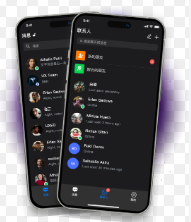
用费曼法理解 Safew 的动态发布流程
费曼法教我们把复杂的东西讲清楚,先把“发布动态”当成向朋友写一封信息,内容可控、可选附带材料、能看的人是谁都清楚。核心点分成四件事:输入你要说的话、附加可选的图片或文件、设定谁可以看到这条内容、最后把它发出去。再进一步,我们需要理解草稿、编辑和撤回等细节,从而把整套流程讲给没有使用经验的人听懂。
核心概念的简化解释
– 输入内容:你在文本框里写下要分享的文字,支持基本排版。
– 附件与链接:你可以把图片、文档等直接上传,或粘贴一个链接供他人点击。
– 可见性设定:公开、仅对联系人、私密三种选项,决定谁能看到这条动态。
– 标签与分组:为动态打标签,方便未来在同类话题中检索和整理。
– 草稿与发布:未完成时可以保存为草稿,稍后继续编辑并发布;发布后仍可编辑或删除。
实际操作步骤清单
- 打开 Safew,进入动态区(或时间线入口)。
- 点击“+ 新建动态”进入编辑界面。
- 在文本框输入你要分享的内容,必要时添加图片、文件或链接。*
- 在可见性选项里选择公开、仅联系人或私密。
- 选定话题标签,必要时添加协作对象或指定可见范围。
- 点击“发布”完成发布;若要保存进度,先保存草稿。
- 发布后,如需更改,可进入该动态的编辑页面或将其隐藏/删除。
实操要点:可见性是最关键的控制点,决定了你这条信息的流向和被谁看到;草稿功能适合在灵感不足时先记下,避免一次性暴露过多信息。
不同可见性选项的意义与适用场景
| 公开 | 任何人都能看到,适合分享普遍信息、公开活动或公开资源。 |
| 仅联系人 | 仅你允许的联系人可见,适合分享工作日常、尚未公开的观点或个人更新。 |
| 私密 | 仅对你和被明确指定的人可见,适合敏感信息、草稿阶段的内容或需要保护的个人资产更新。 |
安全性与隐私保护的要点
Safew 声称采用军用级加密技术来保护你的数字资产与日常沟通。发布动态的内容在传输与存储过程中会经过端对端加密,只有你和被授权的接收者能够解密查看。选择私密或仅联系人可见时,相关信息在前端体验和后端权限控制上都会进一步降低暴露风险。尽管如此,用户仍应注意:包括文本中的个人信息、附带的文件以及对话背景中的公开性设定,都会影响隐私保护的实际效果。
<h2 草稿、编辑与撤回的实用技巧
- 草稿保存:在撰写过程中可随时把内容保存为草稿,避免因网络波动或突然灵感中断而丢失。
- 版本编辑:已发布的动态可以在编辑界面修改文本、替换图片或调整标签,保存后新版本会覆盖旧版本。
- 撤回与删除:如果内容不合适或你改变主意,可以选择撤回公开或直接删除,视具体的权限设定而定。
<h2 结构化写法:把动态当成一个小故事
在日常分享中,把动态写成一个清晰的小故事会更易被理解。先点亮核心信息,再提供可选的附加材料,最后给出一个明确的可见性选择。就像和朋友聊天时先说结论,再解释背景,最后给出你希望对方怎么回应的方式。你可以把这一思路落到 Safew 的界面操作上:输入要点、加附件、设定可见性、贴标签、发布。这样的顺序不仅直观,也帮助你在保护隐私的前提下进行高效沟通。
<h2 用户体验设计的要点与建议
- 界面清晰:发布入口、草稿入口、可见性选项应在视觉上有明确区分,避免误操作。
- 实时预览:在发布前提供一个简短的预览,帮助你快速判断可见性和排版效果。
- 撤销机制:提供简便的撤回、隐藏和删帖选项,降低误发造成的影响。
- 隐私提示:在可见性选择时提供简明的风险提示,帮助用户做出更合规的选择。
<h2 常见问题与解决办法
- Q:找不到动态入口怎么办?
A:检查底部导航栏是否被隐藏,或在设置中将“动态”功能置于主界面显著位置。 - Q:如何确保草稿不丢失?
A:确保网络稳定,并定期手动保存草稿,必要时开启离线编辑模式(若应用支持)。 - Q:可见性设置在哪里更改?
A:在新建动态的编辑界面,或在已发布动态的编辑选项中修改可见性。
<h2 参考与文献名录
- Safew 安全白皮书
- 端对端加密标准与实践指南(通用隐私保护类文献)
- 个人数据保护与应用设计最佳实践(行业刊物)
<h2 结语的轻描淡写收尾
就像和朋友的一次简短聊聊,Safew 的动态发布希望带来一种可控、安静又清晰的分享体验。你掌握了要点后,就能在需要时选择更保守的可见性,或在信任的圈子里大胆表达。愿你在 Safew 的动态世界里既能自在分享,也能从容守护自己的隐私。