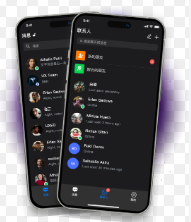
打开Safew,进入通讯录,点右上角的添加联系人按钮;在搜索框输入对方的Safew昵称、邮箱或公钥,或通过扫描对方分享的二维码快速定位;也可以选择用分享码邀请,发送后让对方接受即可完成添加。若对方未在线,系统会在对方上线时发送通知,确保连接建立后可开始安全对话。
用费曼写作法理解快速添加好友的核心思路
用最简单的语言讲清楚:Safew中的好友关系其实是一条“受保护的通道”,你需要一个对方能识别的地址(昵称、邮箱、公钥等)。你有三条直观路线可以获得这个地址并触发连接:通过对方的信息直接搜索、通过对方生成的二维码快速定位、或使用一个一次性分享码来邀请对方。把复杂的加密机制想象成两端都持有一个加密信封的钥匙,只有双方同意并且信息一致时,信封才会被开启,聊天才会进入“安全模式”。
快速添加好友的分步指南
方法一:通过对方的识别信息快速添加
- 在Safew主界面,进入通讯录,点击界面右上角的“添加联系人”按钮。
- 在搜索框内输入对方的Safew昵称、注册邮箱或公钥。系统会实时提示匹配结果,确保你找到的是正确的人。
- 确认对方信息后,选择邀请方式:直接发送邀请或要求对方先接受你发送的连接请求。
- 对方接受后,你们的对话通道即被建立,可以开始私密且加密的沟通与文件传输。
方法二:通过对方的二维码快速添加
- 在对方的Safew账户中选择“显示二维码”或在邀请界面展示专属二维码。
- 在你的Safew界面选择“扫描二维码”,对准对方的二维码完成识别。
- 系统比对双方的公钥和地址,若一致则自动发出连接请求;对方确认后,连接即建立。
- 首次连接时,建议双方核对对方的公钥指纹,确保没有中间人攻击的风险。
方法三:通过分享码邀请添加
- 在Safew的添加联系人界面选择“分享码邀请”并生成一个一次性分享码。
- 将分享码通过任意安全的通道告知对方,例如面对面或加密消息应用。
- 对方在添加联系人界面输入分享码,系统验证无误后发出连接请求。
- 对方接受后,你们的通讯录就出现彼此的条目,后续沟通将自动进入加密通道。
跨平台一致性要点
- 无论是在Windows、Mac、iOS还是Android端,三种添加方式的界面入口都保持一致性,方便用户记忆和使用。
- 二维码功能在移动端最为便捷,桌面端多通过扫一扫或拷贝/粘贴链接实现配对。
- 第一次连接时的指纹核对是统一的安全步骤,任何平台都应提供清晰的指纹或哈希显示。
安全要点与注意事项
- 在添加好友时尽量通过可验证的身份信息(公钥指纹、二维码来源等)进行确认,避免来自未知来源的伪装邀请。
- 初次建立连接时,可以要求对方发送的公钥指纹与自己保存的相同,以防中间人攻击。
- 分享码应是一次性且时效性强的,避免长期有效的通道被滥用;若发现异常,应立即撤销并重新发起连接。
- 在公共网络环境下使用Safew时,仍需保持设备系统和应用版本的更新,开启设备级的PIN/生物识别解锁,以防设备遗失带来风险。
- 如果对方的邀请异常频繁且来源可疑,应谨慎处理并与Safew的隐私保护设置对齐,必要时屏蔽对方。
快速对照清单
| 添加方式 | 适用情景 | 优点 | 需要注意 |
| 搜索识别信息 | 对方已知且可输入的昵称/邮箱/公钥 | 直观、适合熟人场景 | 容易被错选,需核对信息 |
| 二维码 | 线下互认、快速配对 | 快速、直观、低错配 | 对方需要出示码,场景受限 |
| 分享码 | 远程邀请、陌生人初次接触 | 方便离线生成、可控时效 | 需确保码在传输安全通道 |
更多细节与常见问题
为什么有时找不到对方?
原因可能是信息输入有误、对方未在该时段在线、或对方的隐私设置限制了公开搜索。遇到这种情况,建议先通过二维码或分享码试试,或让对方在不同的网络环境下重新分享信息。
如何验证对方身份?
第一时间查看对方公钥指纹,与对方在安全渠道上确认的一致性;必要时对比对方的设备指纹、绑定的设备列表,以及告知对方你的指纹以进行互检。
如果设备丢失怎么办?
移除旧设备的信任关系并在新设备上重新绑定;保持警惕,不在未知设备上就地恢复全部通讯录,先进行权限审核。
费曼笔记法在日常使用中的落地技巧
把复杂的加密原理翻译成日常语言就像给朋友讲解怎么寄明信片。你需要一个地址(对方的昵称/邮箱/公钥)和一个合适的寄达方式(二维码、分享码、搜索)。一旦双方确认,信封就被正确打开,信息在你们之间的传递就变得安全可靠。实践中,先解释给自己听再将步骤写清楚,这样就不会在真正使用时卡壳。
结尾的随笔气息
夜幕慢慢落下,手机屏幕发出柔和的光,通讯录里新朋友的名字像灯光一样闪着。你按下回车,邀请悄悄地飞向对方的设备;对方点头、对方的笑声变成了数字里的回声。Safew把这份信任和隐私,悄悄地放在你们之间的空隙里,像在夜里点亮一盏小灯, guiding 你们走向更安心的对话。